
להלן מדריך צעד צעד להזמנת מספר מוצרים על ידי שימוש בעגלת הקניות וכרטיס אשראי (או חשבון PAYPAL
0. הכנסו לעמודי המוצרים שאתם מעוניינים לרכוש. קראו את המידע בעמוד.
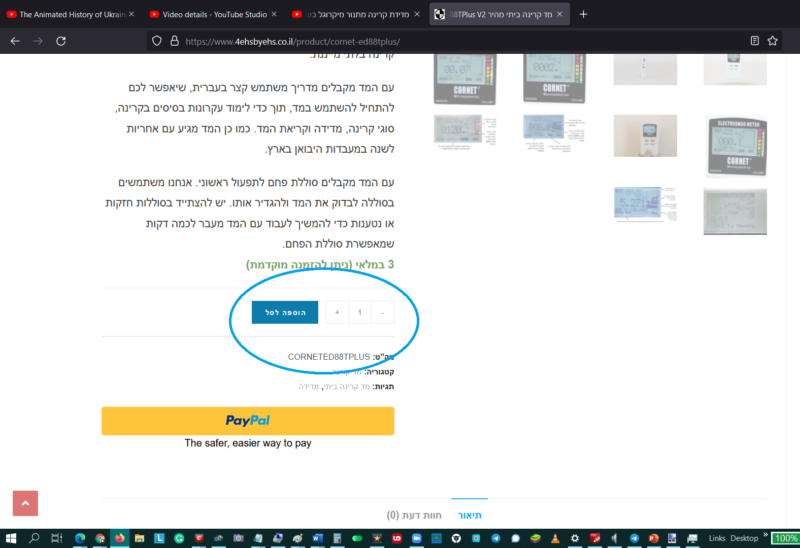
בעמוד כל מוצר שקראתם בו את המידע ואתם רוצים להזמין, לחצו על "הוספה לסף" המודגש בתמונה למטה בעיגול כחול.
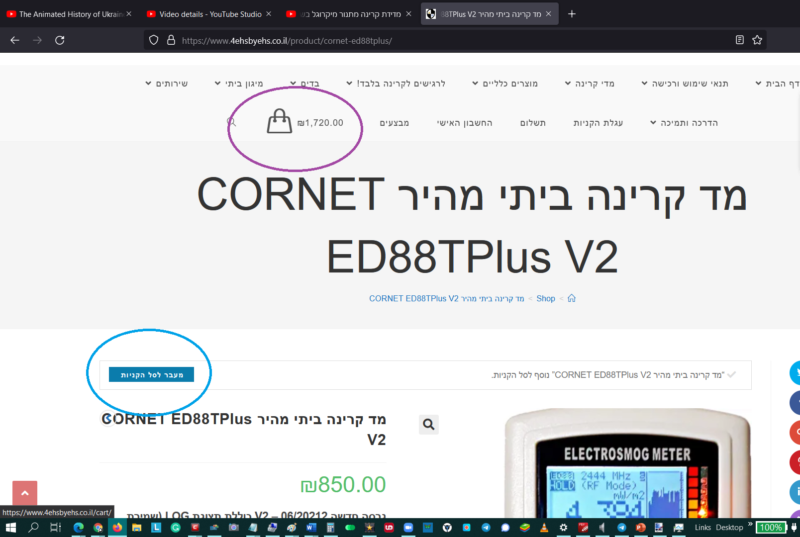
1. לחצו על איקון סל הקניות (מודגש בתמונה למטה בעיגול סגול) או על "מעבר לסל הקניות" (מודגש בתמונה למטה בעיגול כחול).
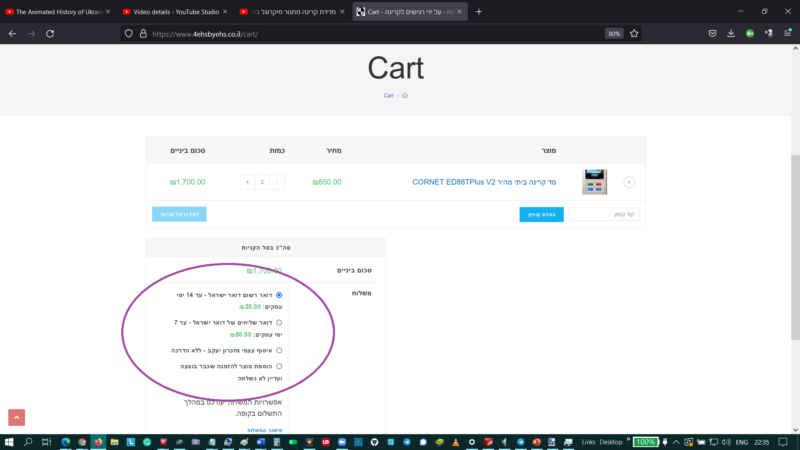
2. עברו על המוצרים שיש לכם בסף, ובחרו את סוג המשלוח (מוקף בעיגול סגול בתמונה למטה)
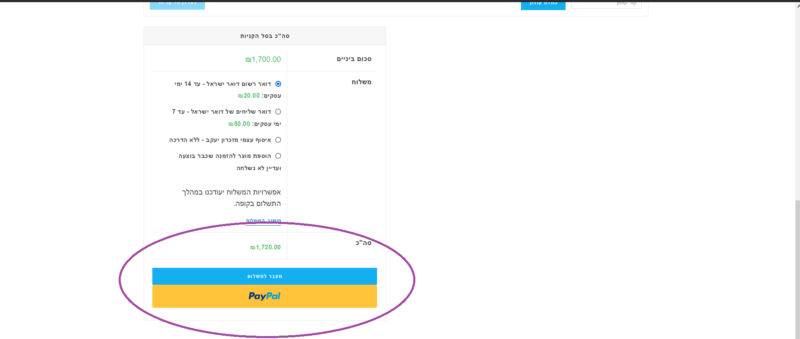
3. לאחר בחירת סוג המשלוח, גללו מטה ולחצו על הלחצן הצהוב שכתוב עליו PAYPAL (מוקף בתמונה למטה בסגול).
צעד ראשון, לאחר קריאת המידע בעמוד, חזרו לחלק העליון בו, שם יש כפתור צהוב שכתוב עליו “PAYPAL”

4. בחלון החדש שנפתח, אם רוצים לשלם בכרטיס אשראי אז ללחוץ על הכפתור שכתוב בו “Pay with Credit Card” שמוקף בירוק בתמונה למטה.
אם יש לכם חשבון פאיפאל ניתן גם להכניס את הפרטים שלכם בשדות המקופים בתמונה למטה בסגול.

5. הכנסו פרטים של כרטיס האשראי

6. בסוף הכנסת הפרטים, בחרו האם אתם רוצים לפתוח חשבון PAYPAL (מוקף בירוק בתמונה למטה)
ואז לחצו “Continue”

זה אמור להיות הסוף.
אם ההזמנה הצליחה אז תקבלו אימייל תוך זמן קצר מPAYPAL.
ברגע שאני אראה את ההזמנה תקבלו גם אימייל ממני עם הסברים ומידע נוסף.